
Bitte beachtet, daß die Verwendung des Images auf eigene Gefahr erfolgt und ich keine Haftung für auftretende Schäden übernehme !!!
Bestandteil des Images im Einzelnen:
- Neuste Bookworm Updates eingespielt
- Neueste SVXLINK Version v1.9.99.36 und Konfigs für FM-Funknetz angepasst/optimiert
- SVXLink Dashboard von Thomas DL3EL mit neuen Default Konfigurationen
- Image Modifikation vorgenommen, die die Nutzung aller Features des Dashboards von Thomas ermöglichen z.B.
- Mithören im Browser durch Klick auf „RX-Monitor“
- Aktivierung von 2 von 4 möglichen Reflektor-Profilen z.B. um mit einem anderen Rufzeichen oder einem anderen TG-Monitor zu arbeiten. Auch der Wechsel in ein anderes svxlink Netz kann damit erfolgen.
- Nutzung von aprs inklusive dem Versenden von Nachrichten
- SvxLink Client Controller für den svxcube 2.0 installiert, somit ist ein ferngesteuertes Umschalten von TG’s mit dem Cube möglich
- log2ram um die Schreibzugriffe auf die SD-Karte zu minimieren
- Ansagen auf deutsch (Danke an Dennis DB2OE für das Bereitstellen der Soundfiles)
- Long Durchsagen sind aktiviert (und können natürlich angepasst werden)
- long – Alle 30 Minuten Durchsage der Uhrzeit
Viel Spaß mit dem Image und Fragen bitte im FM-Funknetz Forum stellen.
Anleitung
Das Image entpackt sich beim ersten Starten automatisch auf die Größe der verwendeten SD-Karte und muss ggf. nach ca. 2-3 Minuten nochmals gestartet werden.
Ihr solltet insbesondere bei der Abstimmung des Funkmoduls und der Lautstärkeanpassungen der Soundkarte auf Eurem Funkgerät sorgfältig vorgehen, da dies die Qualität der Modulation entscheidend beeinflusst.
Raspberry Image herunterladen und installieren
Ihr könnt das Raspberry Image hier runterladen.
https://xlx169.26269.de/ysf/download
Im Image ist der folgende Linux User aufgesetzt
Login: svxlink
Passwort: svxlink
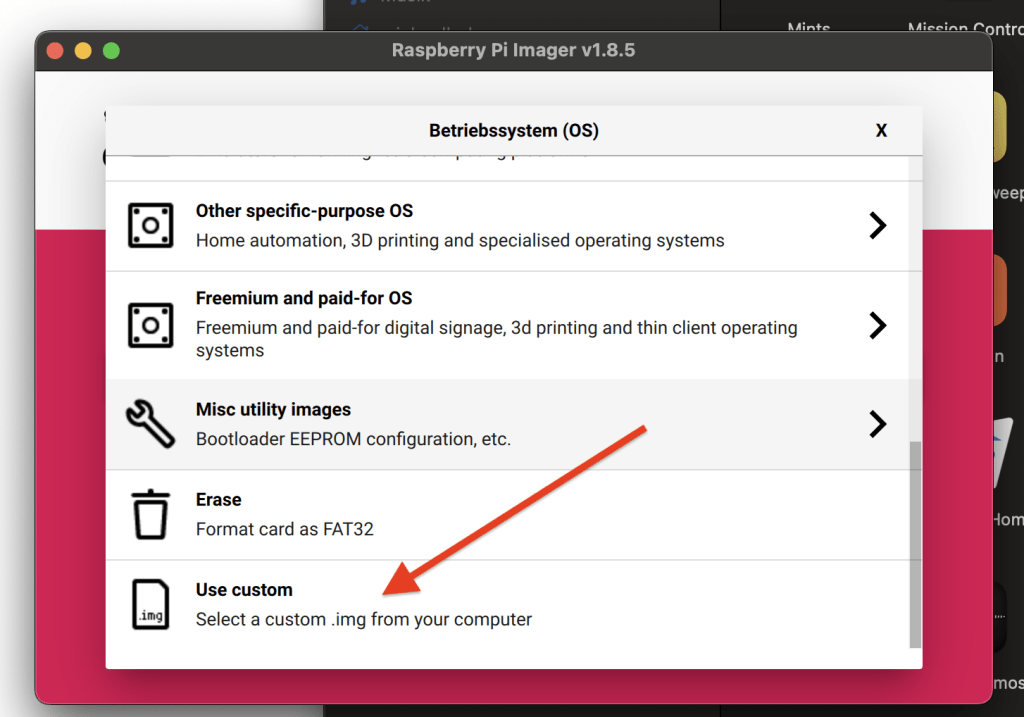
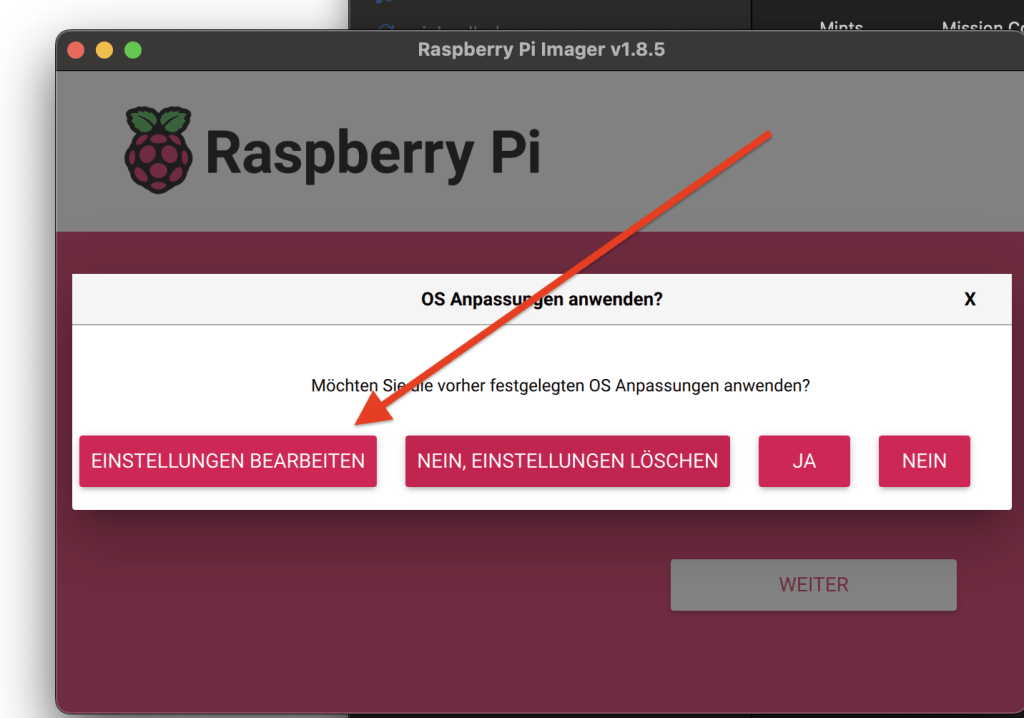
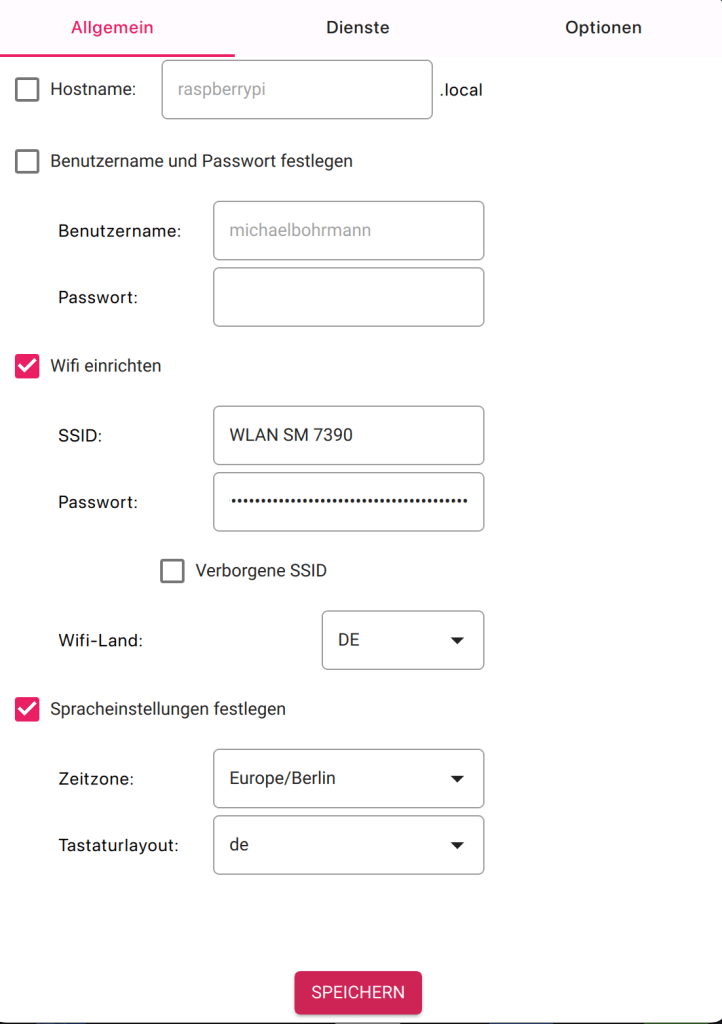
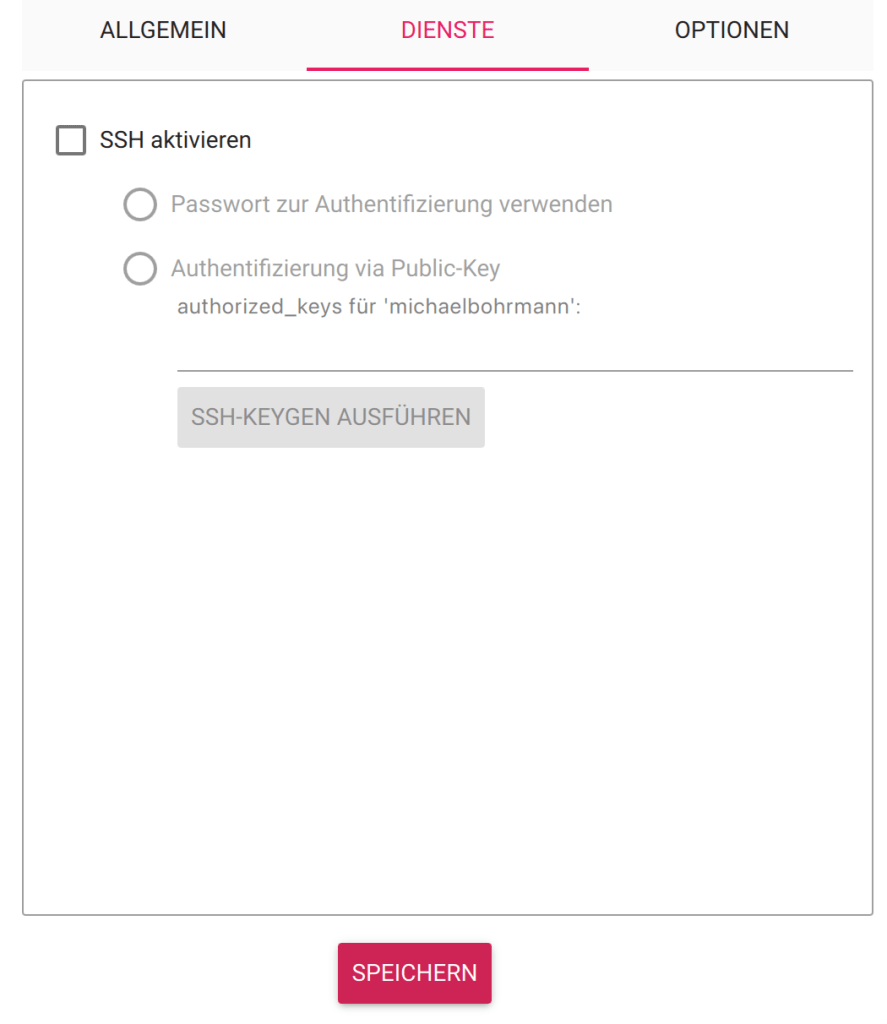
Um das Image auf eine SD-Karte zu schreiben, empfehle ich den Raspberry Pi Imager. Vorteil ist, dass Ihr hier vor dem Schreiben Eure WiFi Daten eintragen könnt. Bitte keinen neuen Hostnamen, User oder ssh Zugriff durch das Programm einrichten. Ab der Version 2.0 kann leider kein WLAN für ein „Custom Image“ hinzugefügt werden, deshalb empfehle ich die Version v1.9.6, die ihr hier unter dem Punkt „Assets“ runterladen könnt.
SHARI Sendemodul programmieren (nur notwendig falls Ihr Euren SHARI noch nicht in Betrieb hattet)
Die Konfiguration für das Funkmodul (TX/RX Frequenz, CTCSS, Filter, Squelch…) ist jetzt auch über das Dashboard möglich. Dies ist nur notwendig wenn Ihr einen neuen Hotspot habt, der zum ersten Mal in Betrieb genommen wird oder Ihr die Parameter wie bspw. Frequenzen/CTCSS ändern wollt. Erfahren Nutzer können dies auch weiterhin mit einem Python Script machen welches im Verzeichnis /opt liegt. Die Anleitung findet Ihr hier unter dem Abschnitt Funkmodul programmieren.
Bitte beachtet folgende CTCSS Frequenzen nicht zu konfigurieren:
- 49.2 Hz (50 Hz x 1)
- 51.2 Hz (50 Hz x 1)
- 100.0 Hz (50 Hz x 2)
- 151.4 Hz (50 Hz x 3)
- 203.5 Hz (50 Hz x 4)
- 250.3 Hz (50 Hz x 5)
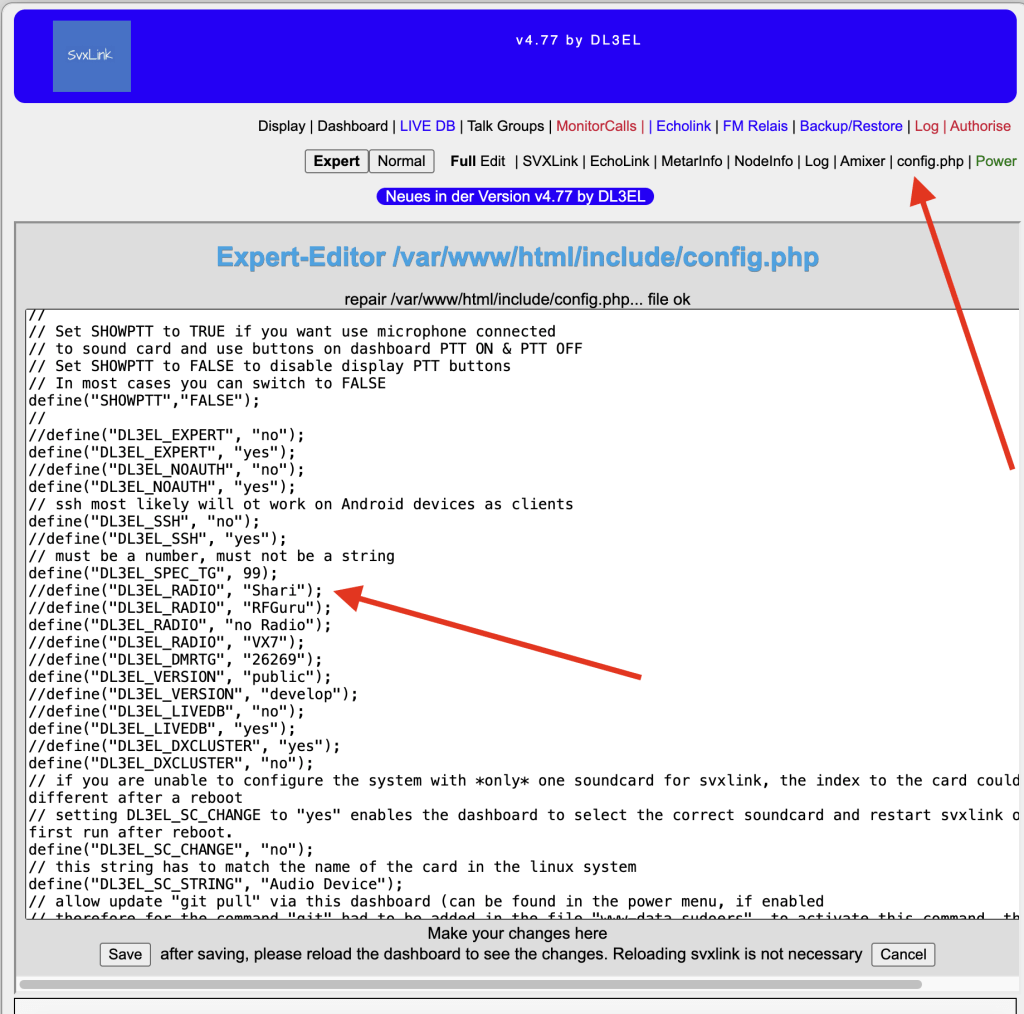
Um beim SHARI das Funkmodul zu programmieren, müssen beide USB Stecker (COM, Sound) angesteckt sein. Das Image ist so vorkonfiguriert, daß die Funkmodul Verbindung nicht aktiviert ist, dies könnt Ihr aber einfach im Dashboard ändern. Hierzu bitte im Dashboard auf config.php klicken und dann bei dem Eintrag „Shari“ die beiden „//“ entfernen und bei „no Radio“ die „//“ hinzufügen. Danach bitte mit „save“ speichern, ein Reload des Dashboards durchführen und ca. 1 Minute warten.
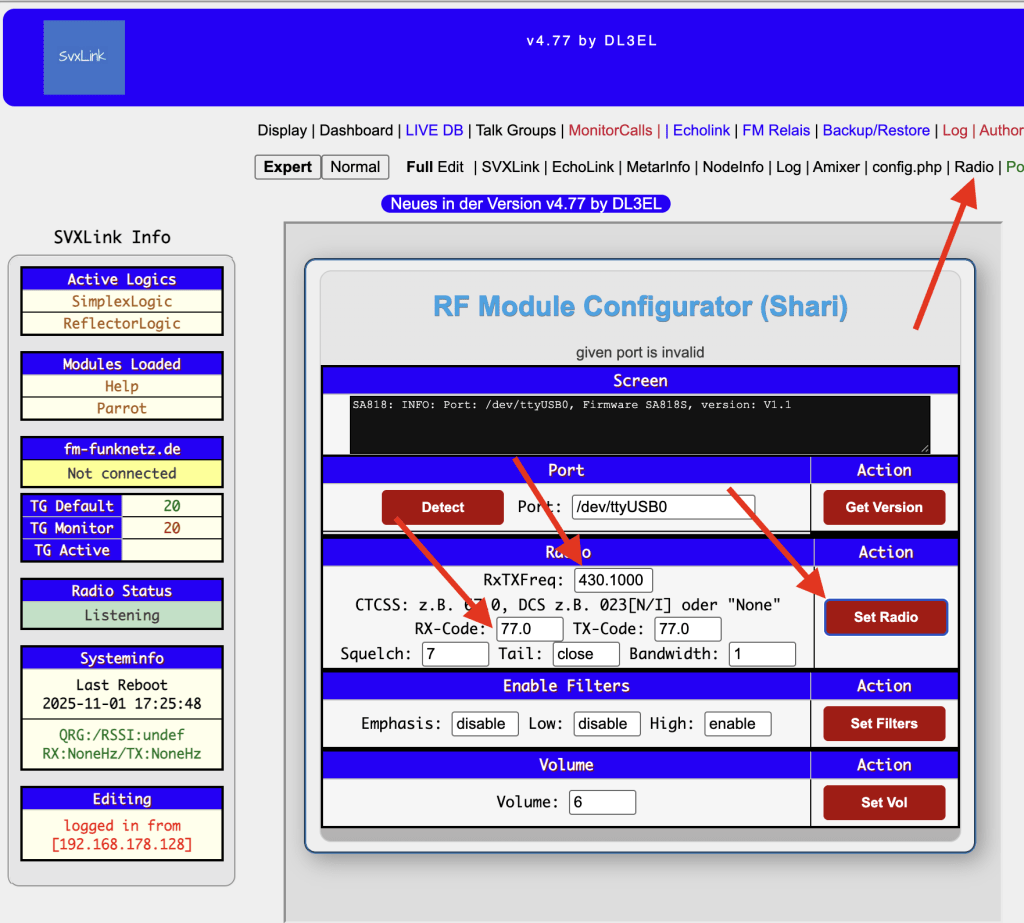
Danach solltet Ihr im Dashboard einen weiteren Menüpunkt „Radio“ sehen und darauf klicken. Ihr könnt dann die Frequenz, CTCSS und andere Parameter ändern. Danach mit „Set Radio“ die Daten auf das Modul schreiben.
Danach bitte wieder in der config.php wieder die „//“ vor den Shari Eintrag setzen und die „//“ bei „no radio“ wieder entfernen und „save“ drücken. Dies müsst Ihr nur machen wenn Ihr das USB Kabel nicht ständig am USB-Port „COM“ stecken habt.
Einstellungen Soundkarte
sudo alsamixer -c 0
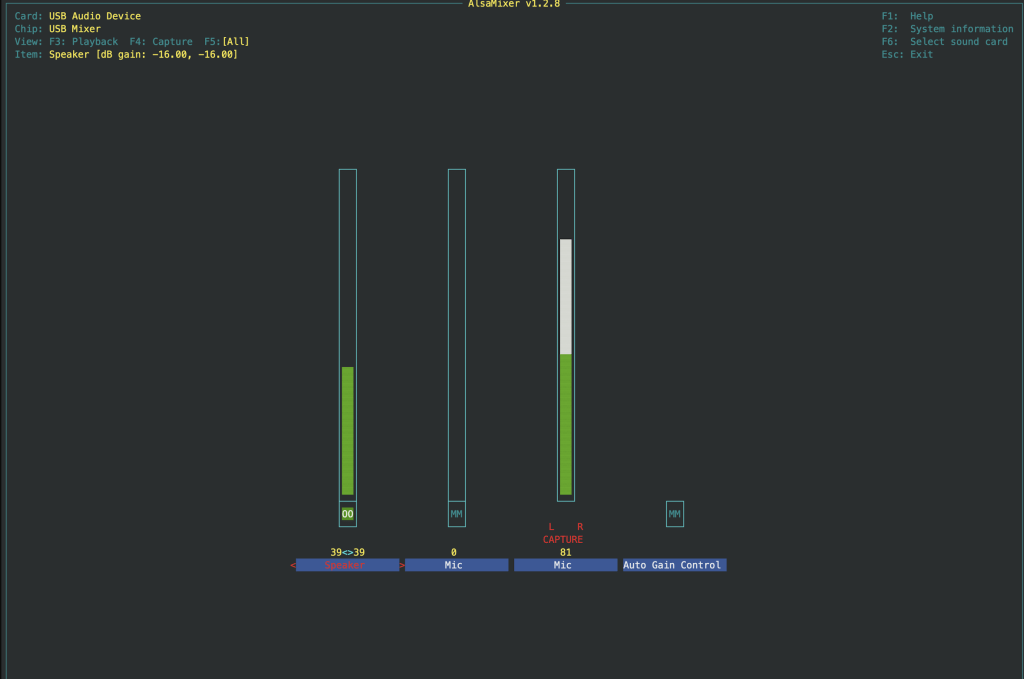
F5 drücken um den „Capture“ Regler anzuzeigen.
Mit folgendem Befehl bitte die neuen Settings abspeichern.
sudo alsactl storeSVXLink Konfig und Stationsübersicht anpassen
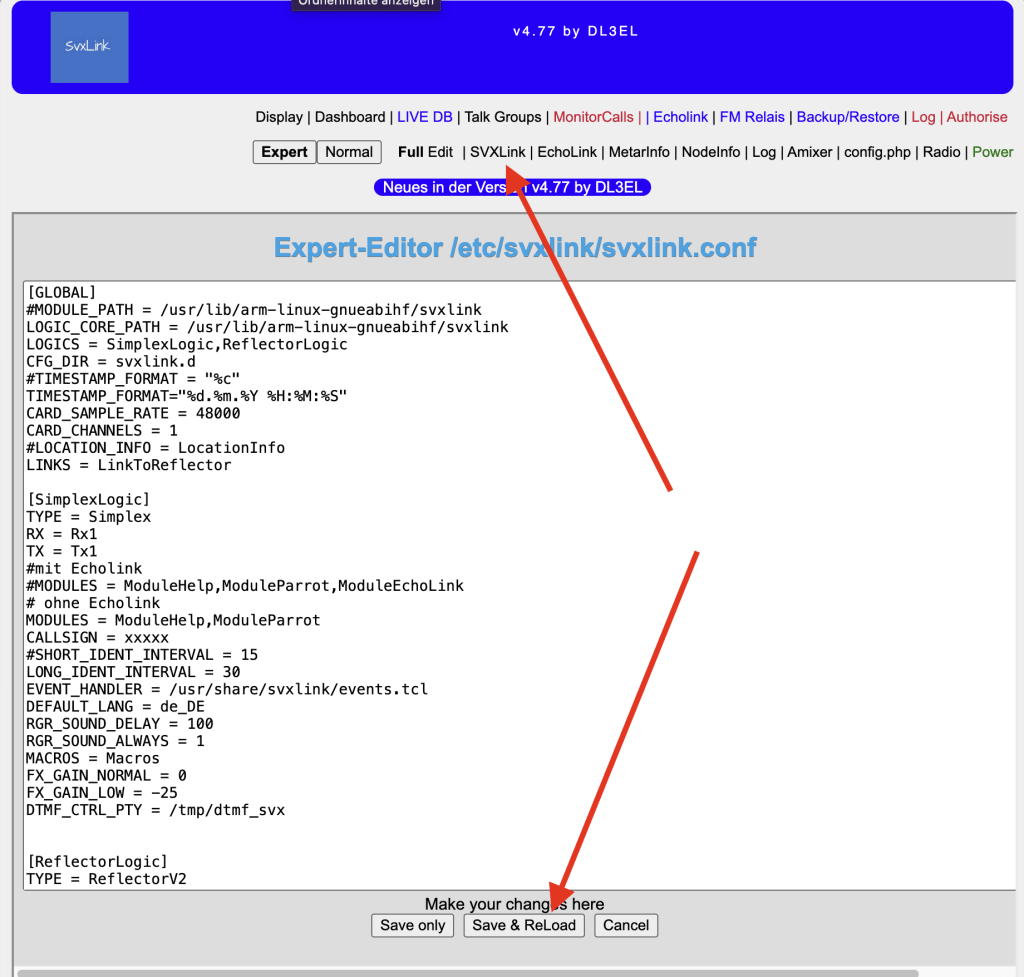
Bitte Eurer Rufzeichen von FM-Funknetz mit dem Passwort und den gewünschten TG eintragen und dann auf save und Reload klicken.
[SimplexLogic]
TYPE = Simplex
RX = Rx1
TX = MultiTx
MODULES = ModuleHelp,ModuleParrot,ModuleEchoLink
CALLSIGN = XXXXX
SHORT_IDENT_INTERVAL = 15
LONG_IDENT_INTERVAL = 30
EVENT_HANDLER = /usr/share/svxlink/events.tcl
DEFAULT_LANG = de_DE
RGR_SOUND_DELAY = 100
RGR_SOUND_ALWAYS = 1
MACROS = Macros
FX_GAIN_NORMAL = 0
FX_GAIN_LOW = -25
DTMF_CTRL_PTY = /tmp/dtmf_svx
[ReflectorLogic]
TYPE=Reflector
DNS_DOMAIN=reflector-network.de
CALLSIGN=“Callsign-HS“
AUTH_KEY=“Passwort“
DEFAULT_TG=2626
MONITOR_TGS=2,262,2626,26426,2620,2621,2622,2623,2624,2625,2627,2628,2629,777,26284
TG_SELECT_TIMEOUT=60
ANNOUNCE_REMOTE_MIN_INTERVAL=300
EVENT_HANDLER=/usr/share/svxlink/events.tcl
NODE_INFO_FILE=/etc/svxlink/node_info.json
MUTE_FIRST_TX_LOC=0
MUTE_FIRST_TX_REM=0
TMP_MONITOR_TIMEOUT=3600
UDP_HEARTBEAT_INTERVAL=15
QSY_PENDING_TIMEOUT=15Info für Stationsübersicht anpassen (rote Einträge auf Eure Daten anpassen)
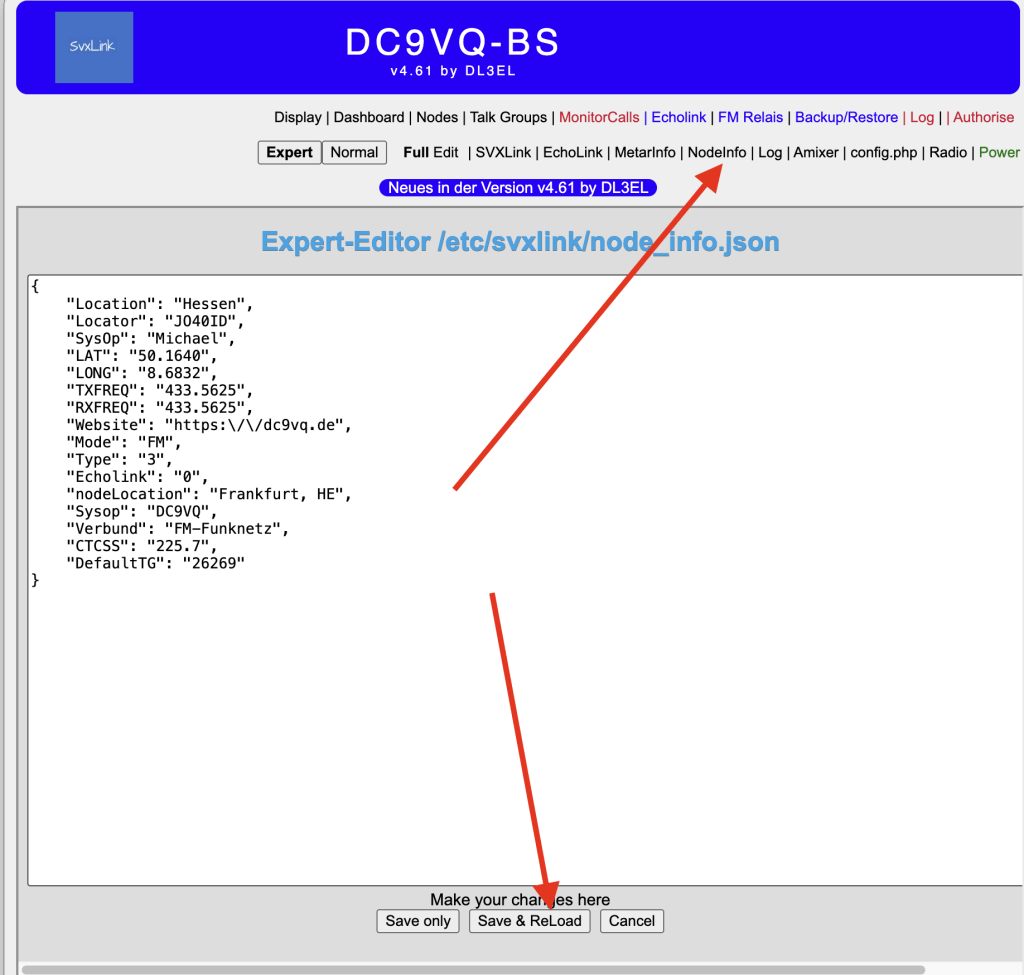
{
"Location": "Frankfurt am Main",
"Locator":  "JO40ID",
"SysOp": "Name, Dxxxx",
"LAT": "50.xxxx",
"LONG": "8.xxxx",
"TXFREQ": "430.100",
"RXFREQ": "430.100",
"Mode": "FM",
"Type": "3",
"Echolink": "0",
"Website": "https://dc9vq.de",
"nodeLocation": "Frankfurt, HE",
"Sysop": "430.1000 Mhz Michael DC9VQ",
"Verbund": "FM-Funknetz",
"CTCSS": "77 Hz RX/TX",
"DefaultTG" : "2626"
}
Dashboard
Das Dashboard könnt Ihr unter der IP-Adresse des Raspi’s oder mit dem Hostnamen „http://shari“ aufrufen.
Login: svxlink
Passwort: svxlink
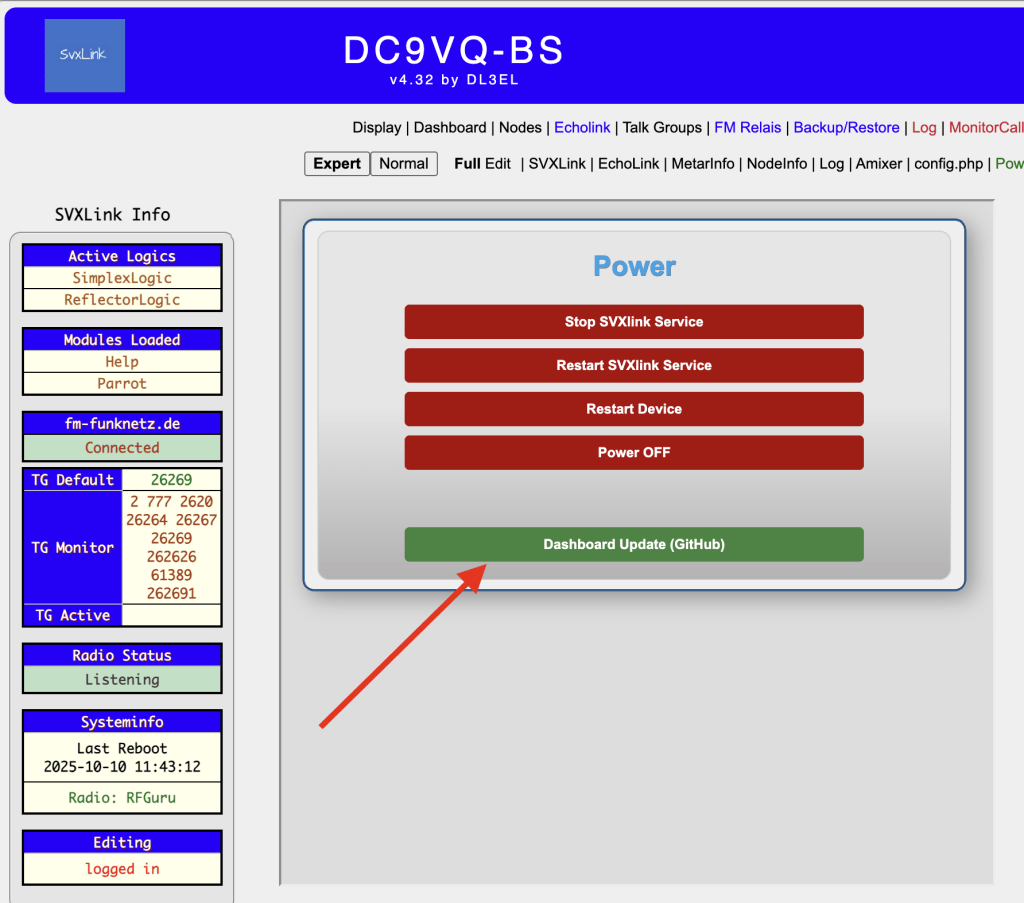
Ein Update des Dashboards könnt Ihr unter dem Menüpunkt „Power“ durchführen.
Backup/Restore
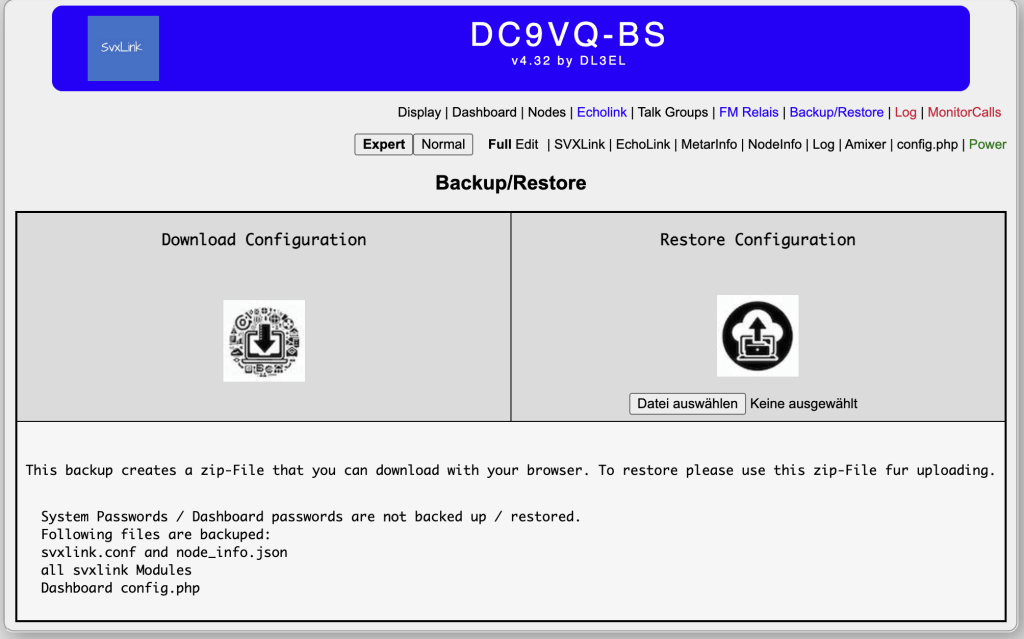
Bitte nicht das Backup der Version 1.20 des SHARI Images einspielen, da es nicht 100 % kompatibel zur Version 1.30 ist.
Buttons konfigurieren
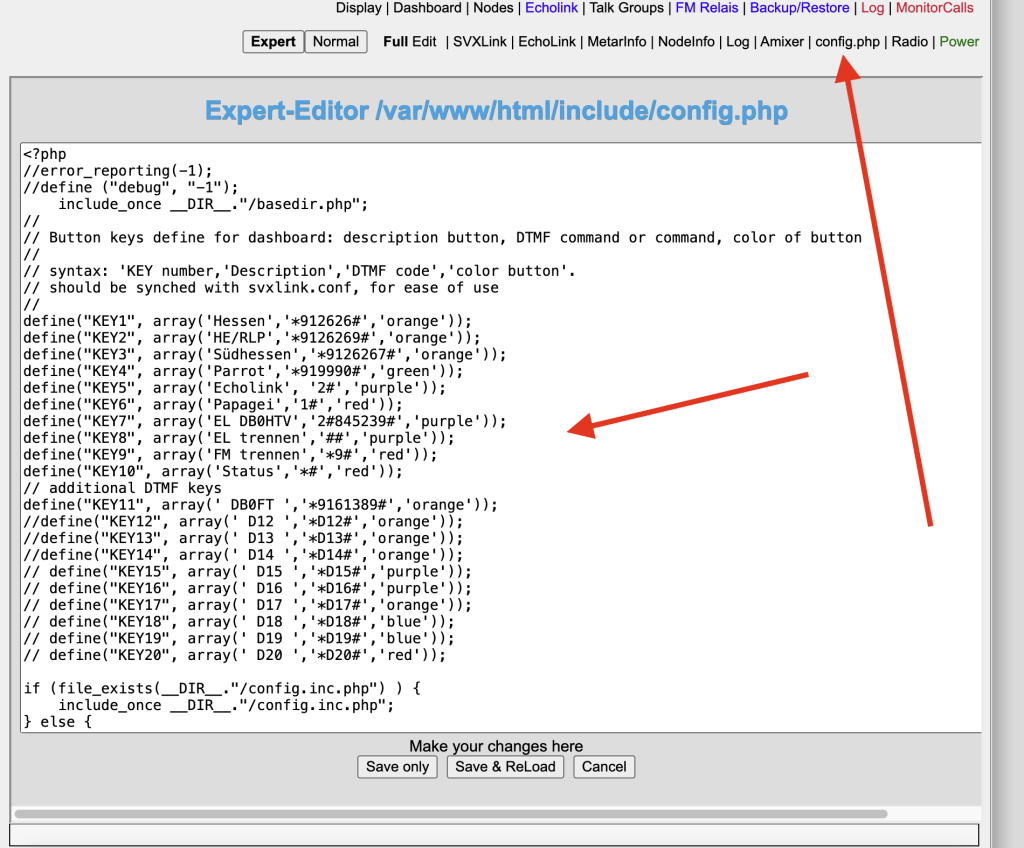
Bei diesem Dashboard werden die Buttons nur noch in der config.php im Editor gepflegt.
Echolink Modul konfigurieren
Erst einmal müsst ihr das Echolink-Modul in svxlink aktivieren. Hier in der svxlink config den Eintrag folgendermassen ändern und mit save und reload abschliessen.
[SimplexLogic]
TYPE = Simplex
RX = Rx1
TX = Tx1
#mit Echolink
MODULES = ModuleHelp,ModuleParrot,ModuleEchoLink
CALLSIGN = DC9VQ
#SHORT_IDENT_INTERVAL = 15
LONG_IDENT_INTERVAL = 30
EVENT_HANDLER = /usr/share/svxlink/events.tcl
DEFAULT_LANG = de_DE
RGR_SOUND_DELAY = 100
RGR_SOUND_ALWAYS = 1
MACROS = Macros
FX_GAIN_NORMAL = 0
FX_GAIN_LOW = -25
DTMF_CTRL_PTY = /tmp/dtmf_svx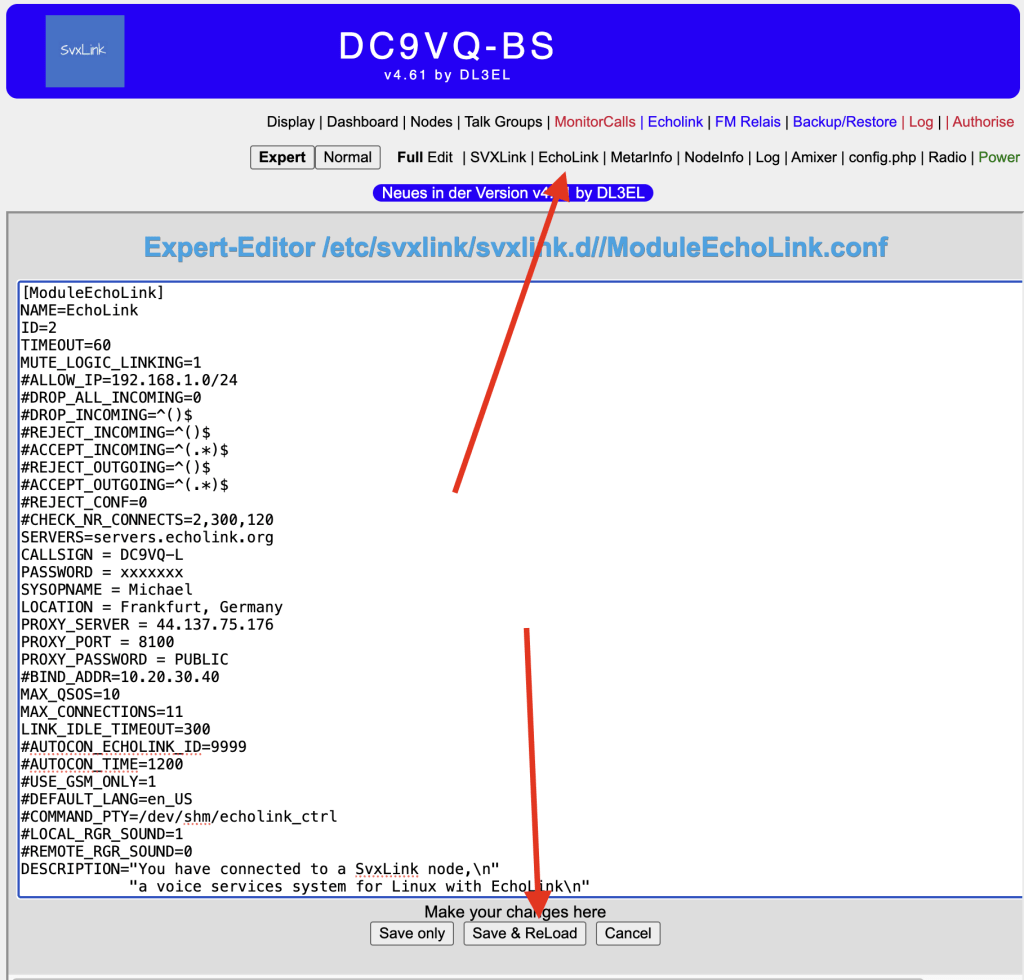
[ModuleEchoLink]
NAME=EchoLink
ID=2
TIMEOUT=60
MUTE_LOGIC_LINKING=1
#ALLOW_IP=192.168.1.0/24
#DROP_ALL_INCOMING=0
#DROP_INCOMING=^()$
#REJECT_INCOMING=^()$
#ACCEPT_INCOMING=^(.*)$
#REJECT_OUTGOING=^()$
#ACCEPT_OUTGOING=^(.*)$
#REJECT_CONF=0
#CHECK_NR_CONNECTS=2,300,120
SERVERS=servers.echolink.org
CALLSIGN=MYCALL-L
PASSWORD=MyPass
SYSOPNAME=MyName
LOCATION=[Svx] Fq, MyTown
#PROXY_SERVER=the.proxy.server
#PROXY_PORT=8100
#PROXY_PASSWORD=PUBLIC
#BIND_ADDR=10.20.30.40
MAX_QSOS=10
MAX_CONNECTIONS=11
LINK_IDLE_TIMEOUT=300
#AUTOCON_ECHOLINK_ID=9999
#AUTOCON_TIME=1200
#USE_GSM_ONLY=1
#DEFAULT_LANG=en_US
#COMMAND_PTY=/dev/shm/echolink_ctrl
#LOCAL_RGR_SOUND=1
#REMOTE_RGR_SOUND=0
DESCRIPTION="You have connected to a SvxLink node,\n"
            "a voice services system for Linux with EchoLink\n"
            "support.\n"
            "Check out http://svxlink.sf.net/ for more info\n"
            "\n"
            "QTH:     My_QTH\n"
            "QRG:     Simplex link on ???.??? MHz\n"
            "CTCSS:   My_CTCSS_fq_if_any Hz\n"
            "Trx:     My_transceiver_type\n"
            "Antenna: My_antenna_brand/type/model\n"
Reflektor Profile konfigurieren
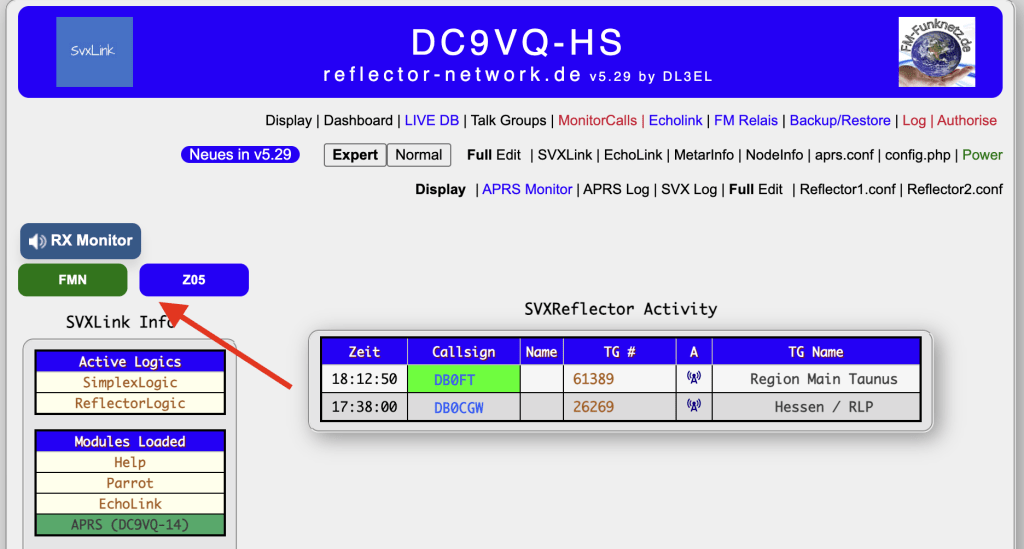
Mit den Reflektor-Profilen könnt Ihr z.B. andere Monitor TG’s, unterschiedliche Callsigns oder auch andere svxlink Reflektoren/Netze konfigurieren und einfach mit einem Maus-Klick wechseln. Bitte beachtet, dass der Reflektorabschnitt aus der svxlink.conf mit den Daten aus der Reflectorx.conf überschrieben wird, d.h. Ihr solltet Eure FM-Funknetz Daten am besten auch in der Reflector1.conf eingetragen haben.
[ReflectorLogic]
TYPE = ReflectorV2
DNS_DOMAIN= reflector-network.de
CALLSIGN = xxxx-HS
AUTH_KEY = xxxxxx
DEFAULT_TG = 20
MONITOR_TGS = 20
SvxCube Controller einrichten
Das Programm stammt von Jens DJ1JAY und ermöglicht es mit dem SvxCube 2.0 die TG auf dem jeweiligen Node/Hotspot zu schalten. Die Administration erfolgt mit dem Webbrowser unter https://ip_des_Hotspots:8081 (Login: admin, Pw:admin). Fragen zum Cube und dem Controller können in der Telegram Gruppe gestellt werden. Die Anleitung von Jens findet Ihr hier.
APRS einrichten
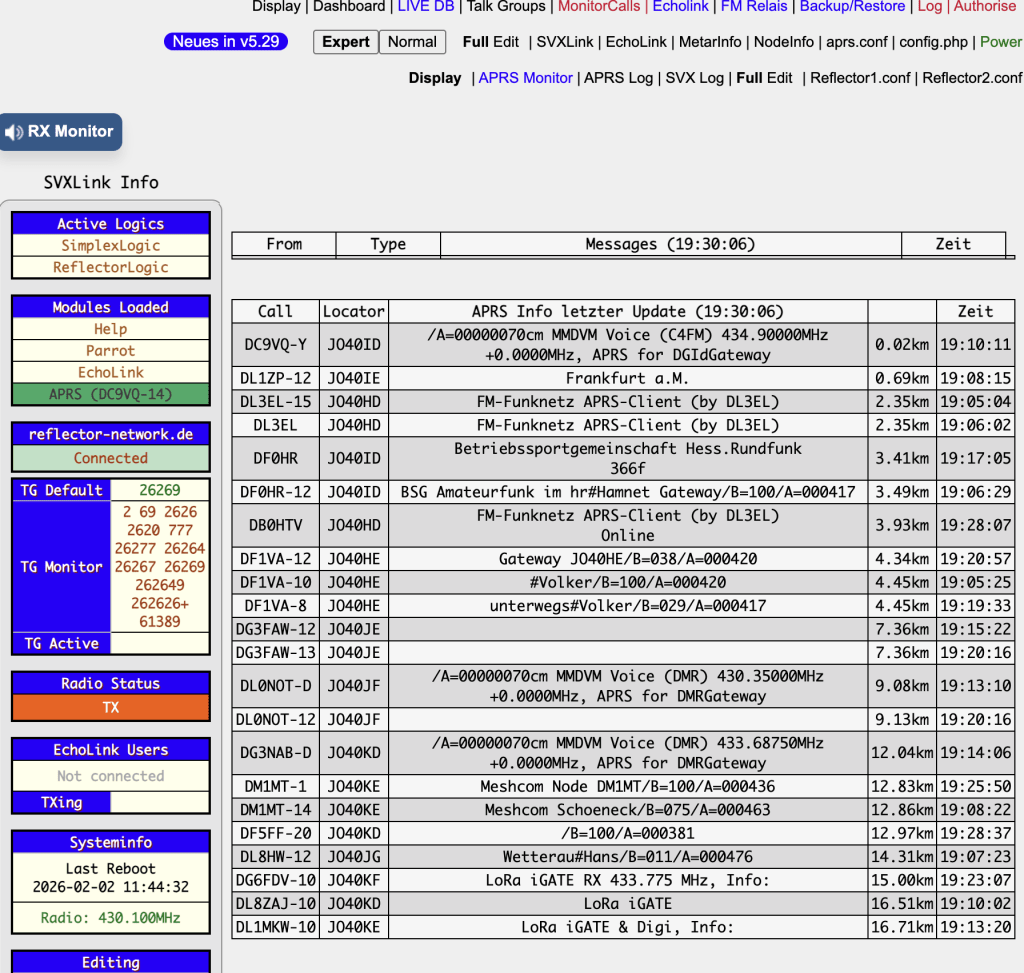
Die APRS Erweiterung ist im Standard aktiviert. Dies hat zur Folge, wenn die aprs.conf nicht geändert wird, dass unter Eurem Rufzeichen (mit den Standard Koordinaten aprs_lat = „5001.00N“ aprs_lon = „00800.00E“) nach aprs gemeldet wird. Solltet Ihr das nicht wünschen, kann diese Funktionalität mit dem Eintrag in der config.php mit define(„DL3EL_APRS_MSG“, „no“); wieder deaktiviert werden. Solltet Ihr das Feature nutzen wollen, macht es Sinn die aprs.conf mit Euren Daten zu befüllen. Nähere Details zur APRS Funktion könnt ihr auch den Release Notes von Thomas DL3EL entnehmen.
aprs_login  = "xxxxx-14" - hier z.B. die 14
aprs_passwd = "-1"
aprs_msg_call = "xxxxx*"
aprs_lat = "5001.00N"
aprs_lon = "00800.00E"
aprs_sym = "-"
aprs_filter = "m/50"
Zusätzliche WLAN’s registrieren
Dies könnt Ihr auf zwei Arten machen:
- Nutzung von sudo raspi-config -> 1 „System Options“-> S1 „Enter SSID and passphrase“
- sudo nmtui -> edit a connection